
链接预览和同步数据库
将外部工具的内容实时同步到 Notion,打造统一的信息中心。
文章目录
链接预览和同步数据库
使用链接预览和同步数据库,将您喜爱的工具带入 Notion
将所有信息保存在一个 易于访问的中心 📬
目录
- 链接预览
- 将链接粘贴为预览
- 将链接粘贴为提及
- 连接属性
- 连接 Google Drive 文件
- 连接 Figma 文件
- 连接 Zendesk 工单(tickets)
- 同步数据库
- 创建同步数据库
- 向同步数据库添加新属性
- 在同步数据库中使用人员属性
注意: 在企业计划中,以下功能可能仅限工作区所有者使用:
链接预览
链接预览 让您在 Notion 中直接查看外部内容的 实时、同步可视化。
目前支持以下平台:
- GitHub
- Jira
- Slack
- Asana
- Trello
- Linear
- Zoom
- Figma
- Adobe XD
- Dropbox
- OneDrive & SharePoint
- Pitch
- Amplitude
- Hex
- GRID
- GitLab
- Box
- Lucid(Lucidspark 和 Lucidchart)
- Whimsical
- ClickUp
- Zendesk
将链接粘贴为预览
- 复制任意支持平台的链接。
- 在 Notion 中粘贴,选择
粘贴为预览。
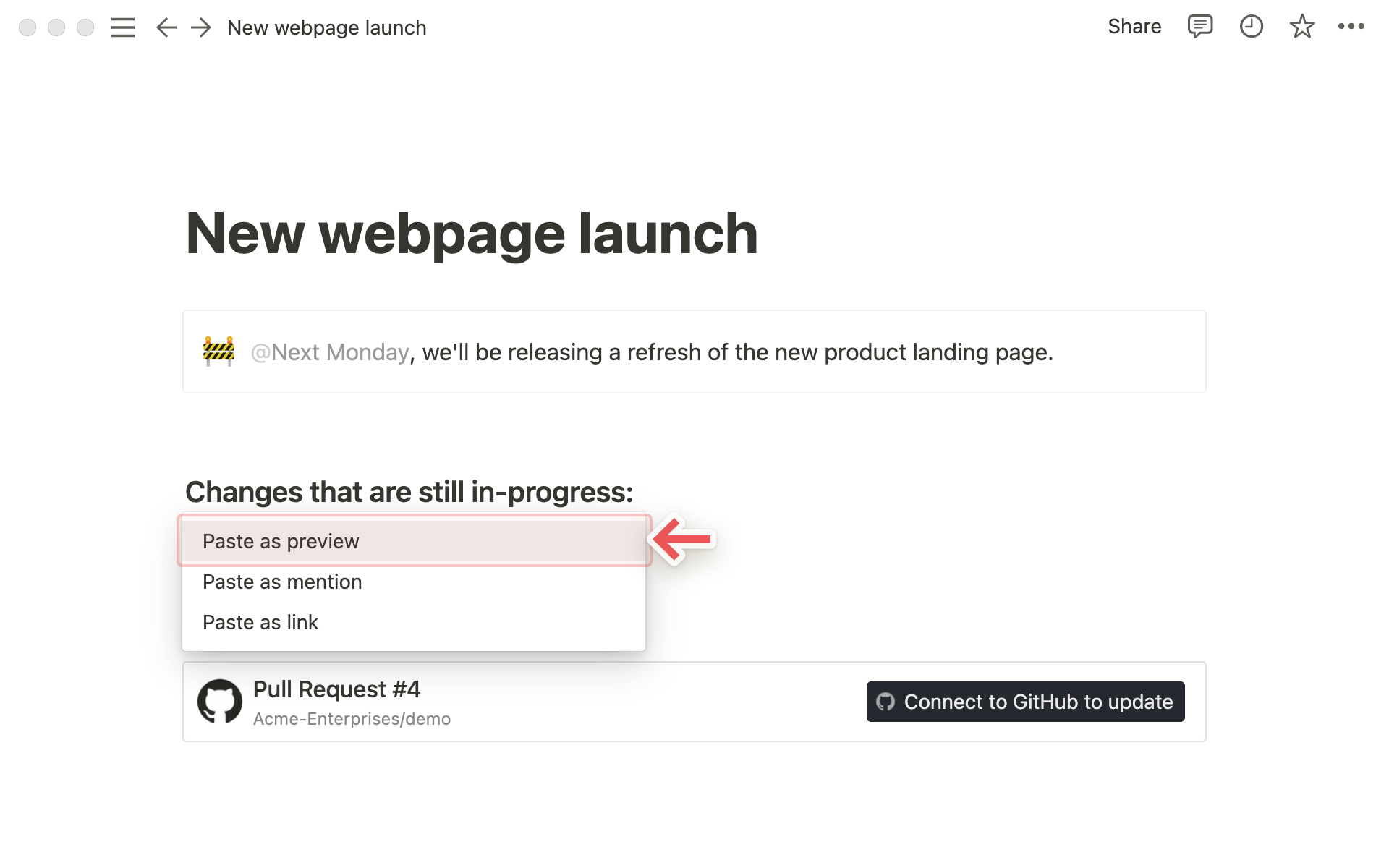
注意: 某些链接或内容类型不支持预览。
例如:Jira 项目 URL 无预览,但 Jira 问题 URL 支持。
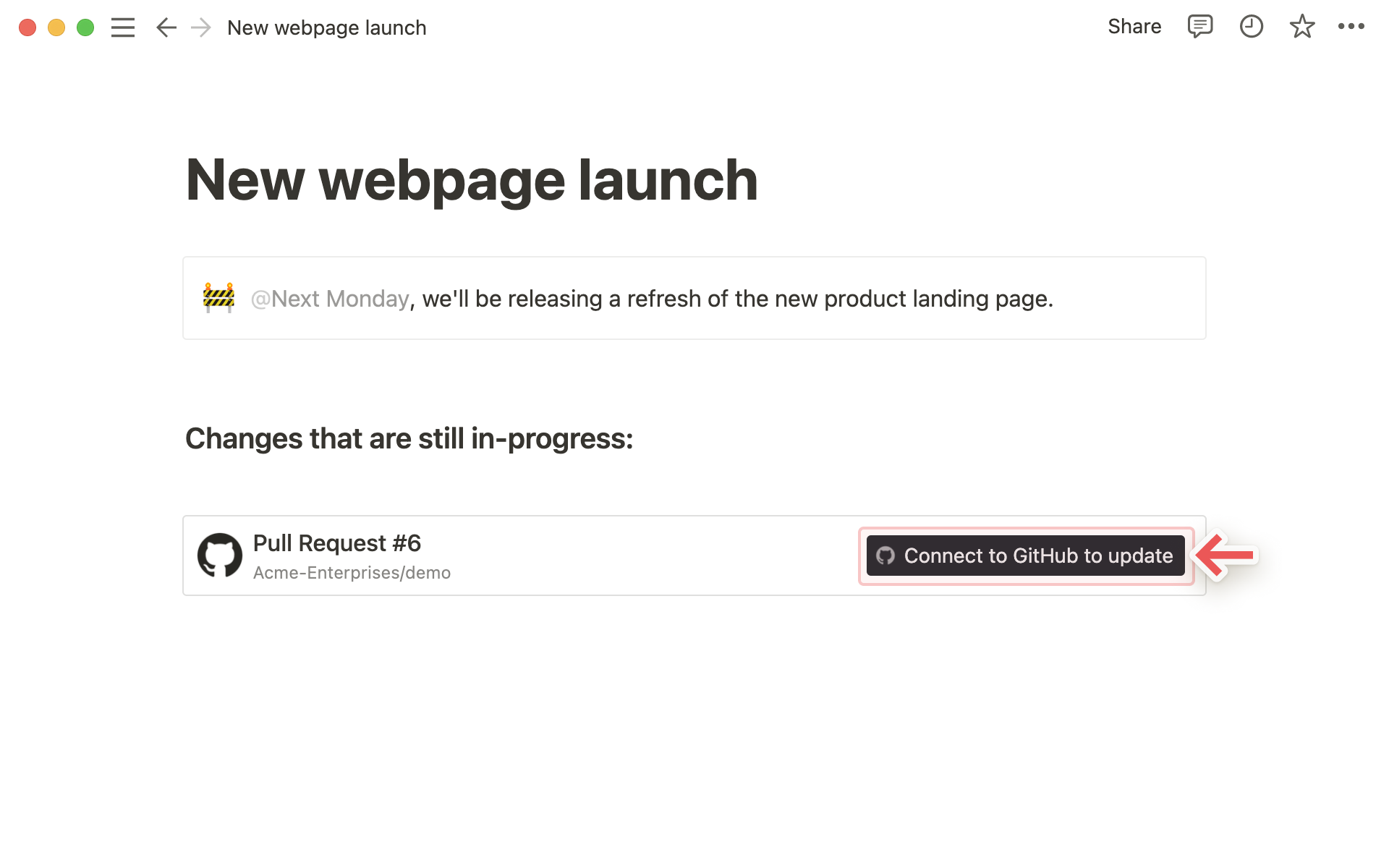
- 首次粘贴来自某平台的链接时,需点击 连接应用 按钮。
- 点击后,系统将跳转至浏览器完成身份验证,授权 Notion 显示内容。
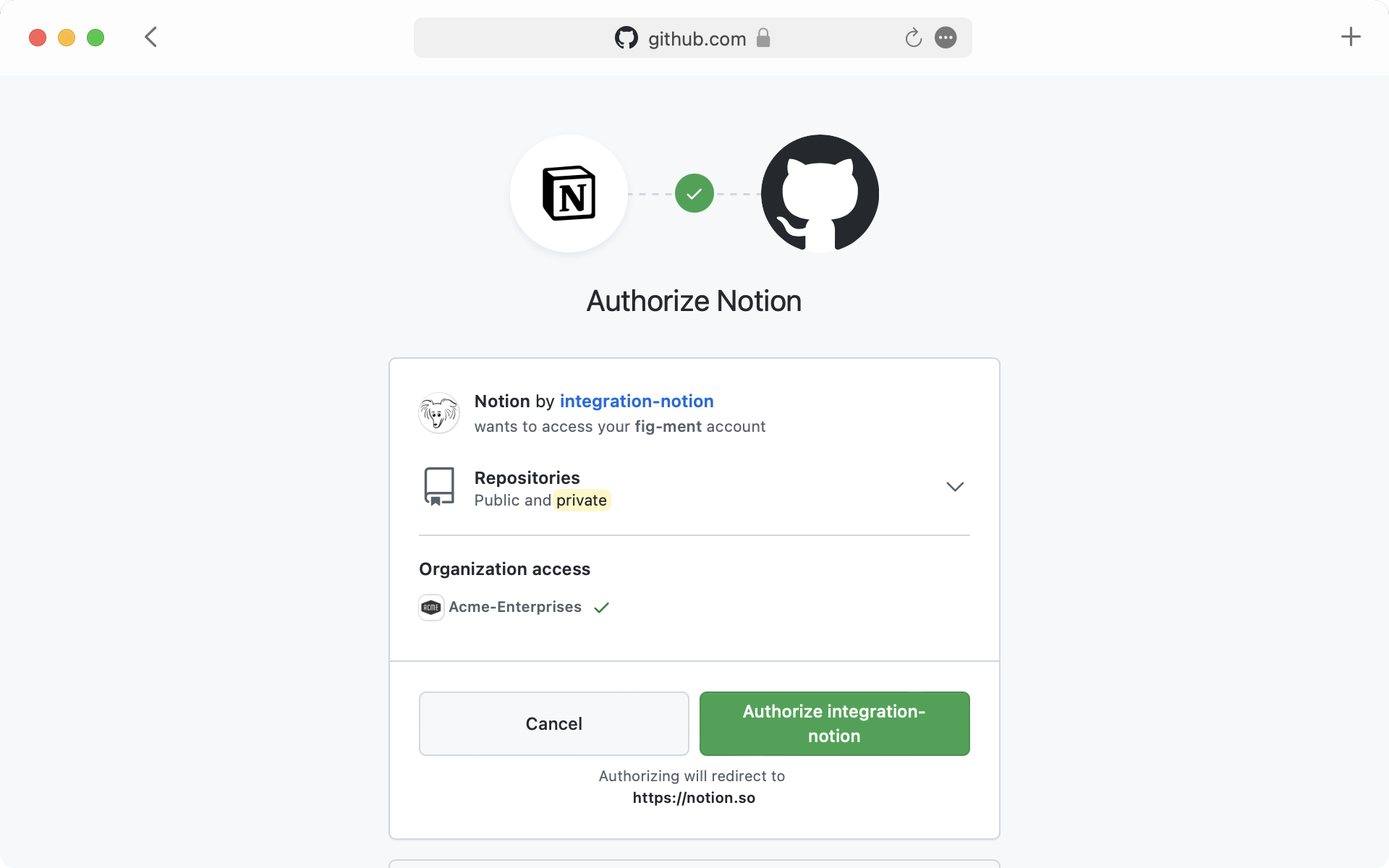
- 验证成功后,即可看到内容的详细预览。
预览会随原始内容更新而 自动同步。
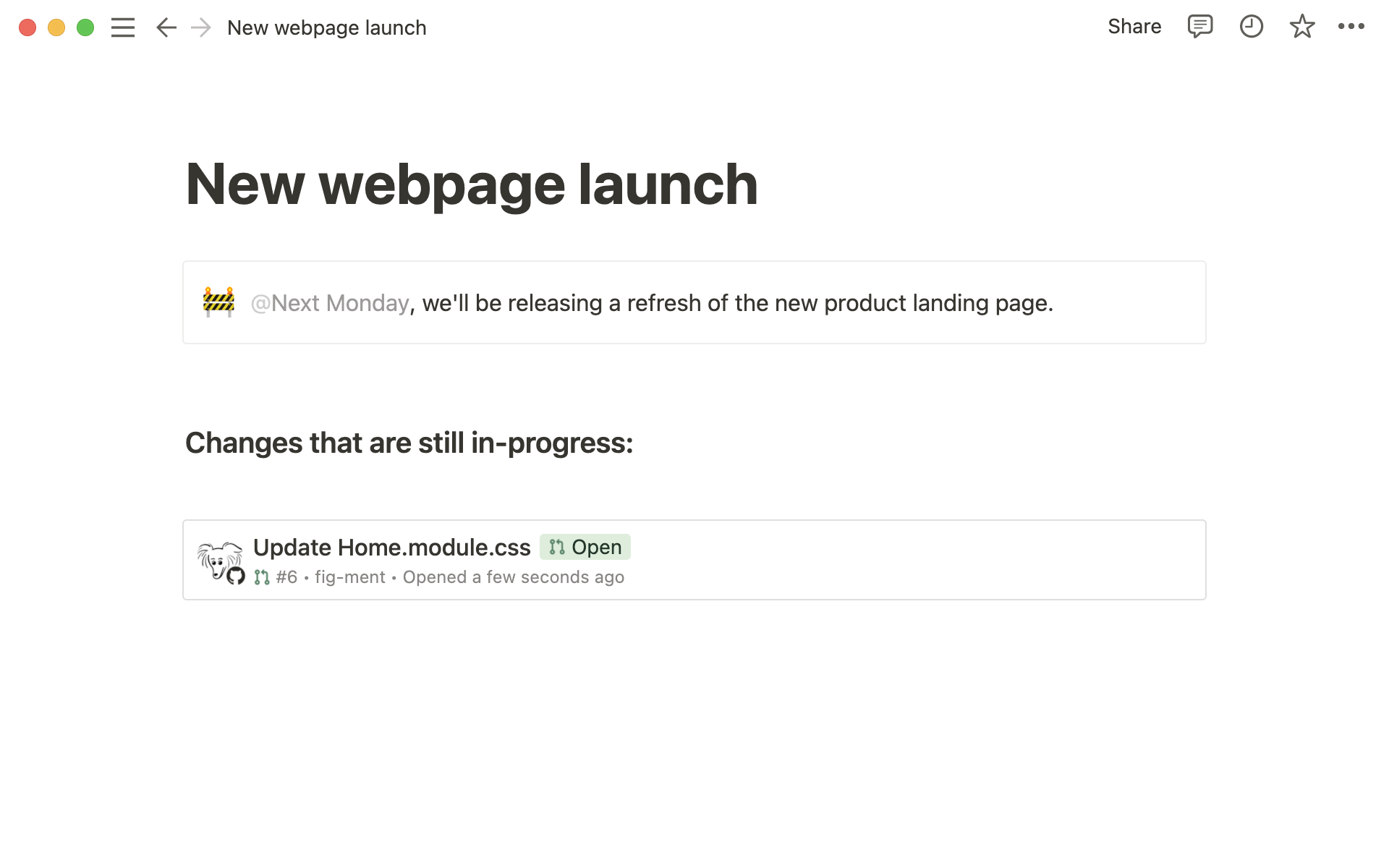
注意: 一旦连接应用,任何能查看该 Notion 页面的人,均可看到对应的链接预览内容。
部分敏感信息(如 Slack 私有频道名称)会被抽象化处理。
将链接作为提及粘贴
除了预览,您还可将链接以 提及形式 粘贴,实现更紧凑的展示。
- 复制支持平台的链接。
- 在 Notion 中粘贴,选择
以提及方式粘贴。
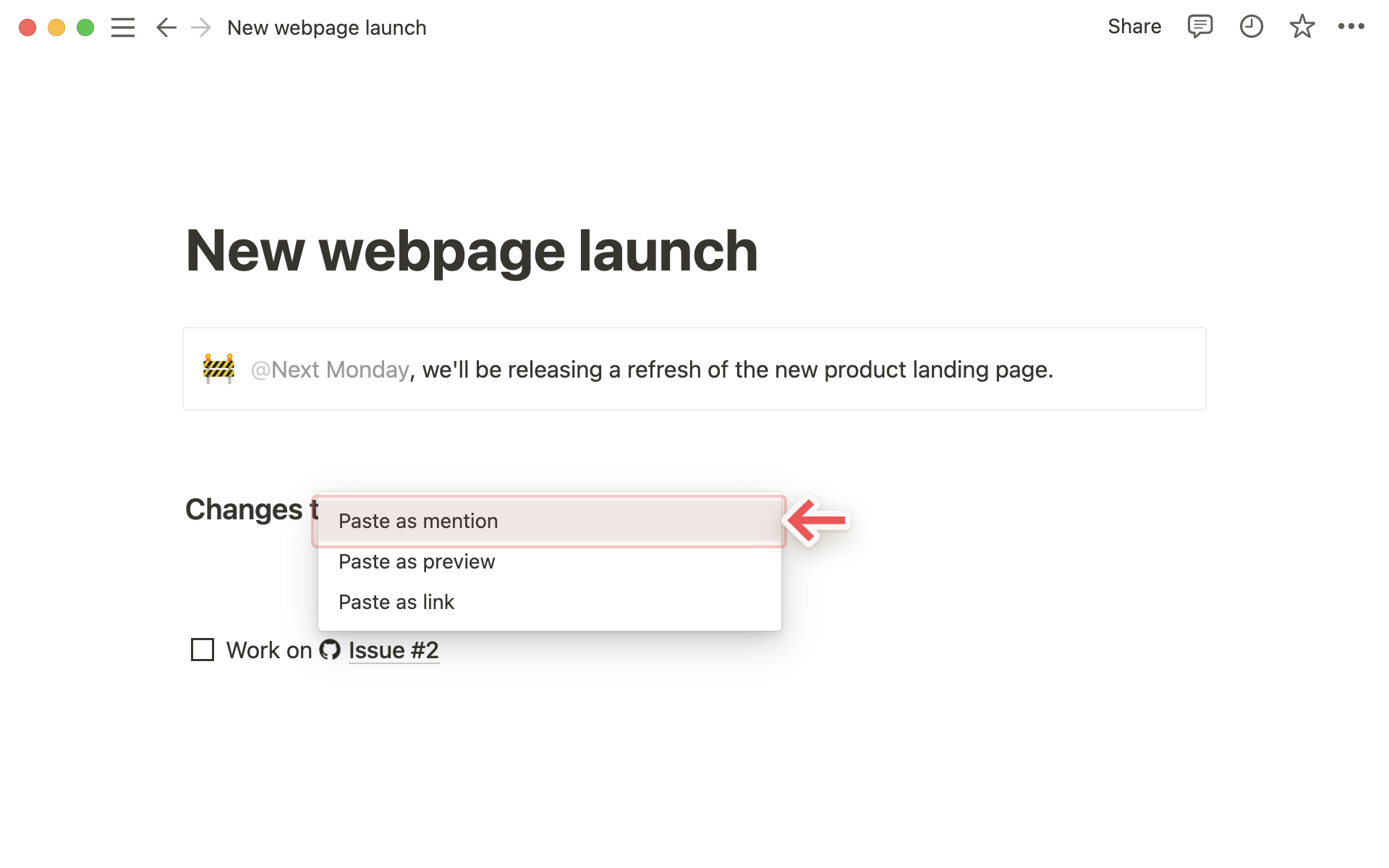
- 首次使用时,仍需完成身份验证。
点击按钮,授权权限,即可看到链接提及。
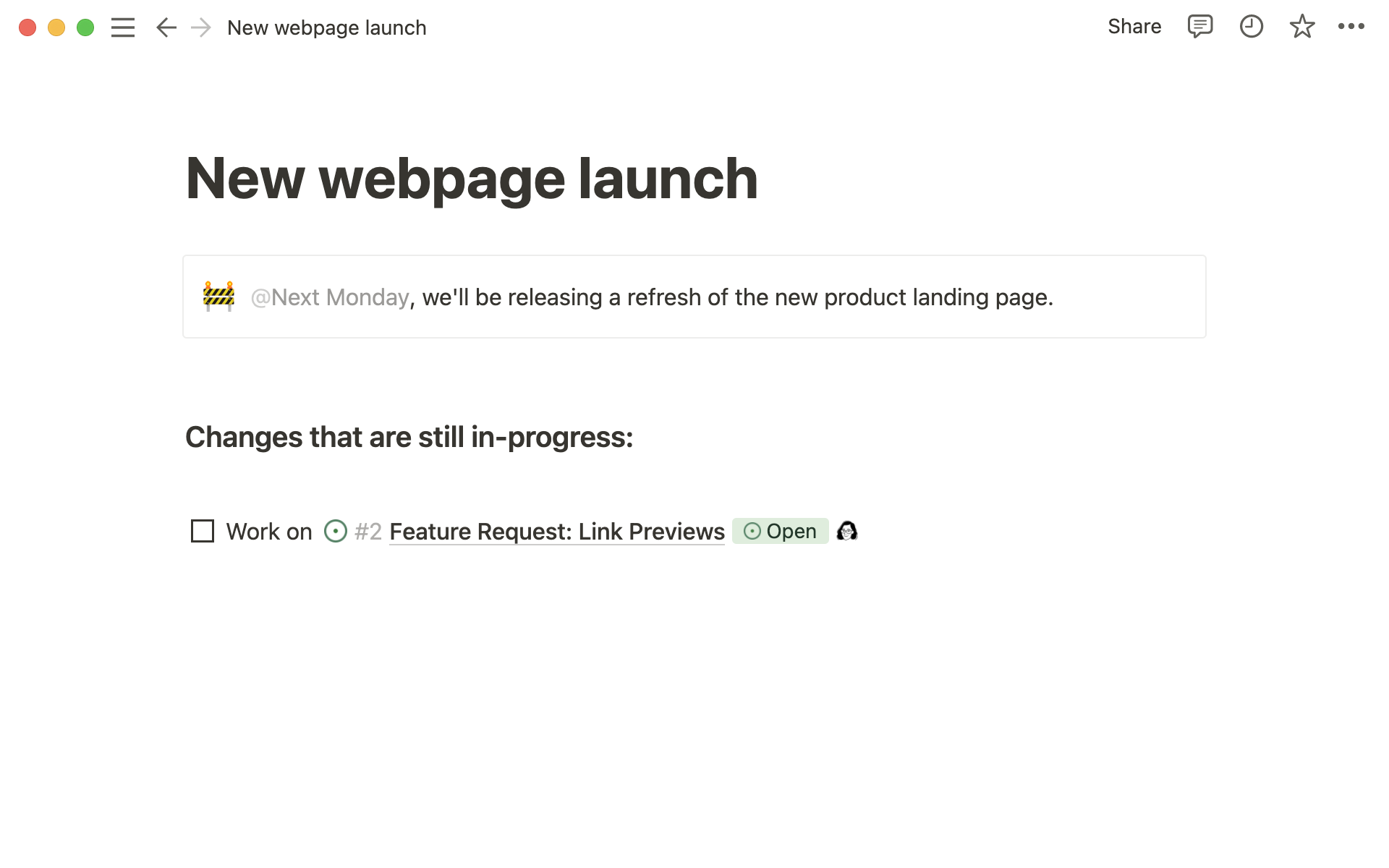
提示: 链接提及可直接嵌入其他文本旁,保持页面整洁。
关联属性
通过 关联属性,将 Google Drive、Figma 等重要文档直接嵌入 Notion 数据库。
连接 Google Drive 文件
- 在数据库中点击右侧
+,添加新属性。 - 搜索并选择
Google Drive 文件。 - 点击空白单元格 →
连接到 Google Drive,完成身份验证。 - 返回后,粘贴 Drive 文件链接,或从 Drive 中选择文件。
连接 Figma 文件
- 在数据库中点击右侧
+,添加新属性。 - 搜索并选择
Figma 文件。 - 点击空白单元格 →
连接到 Figma,完成身份验证。 - 返回后,粘贴 Figma 链接即可连接。
连接 Zendesk 工单
- 在数据库中点击右侧
+,添加新属性。 - 搜索并选择
Zendesk 工单。 - 点击空白单元格 →
连接到 Zendesk,完成身份验证。 - 返回后,粘贴 Zendesk 链接即可连接。
同步数据库
同步数据库 将外部平台数据以 Notion 数据库形式持续同步。
同步为 单向:更改需在原始平台进行,Notion 端仅显示更新。
支持平台:
- Jira:看板与项目
- GitHub:PR 与问题
- Asana:项目与任务
- GitLab:合并请求与问题
更多应用即将支持!
了解如何用同步数据库打破工具壁垒:
同步数据库弥合不同工具之间的差距
创建一个已同步的数据库
Jira
- 复制 Jira 项目或看板链接。
- 在 Notion 中粘贴,选择
以数据库形式粘贴。 - 按提示登录并连接 Jira 账户(如未连接)。
- 同步后,自动创建包含所有 Jira 属性的 表格视图数据库。
- 数据库开始填充,即使离开页面也会持续同步。
GitHub
- 复制 GitHub PR 或问题链接。
- 在 Notion 中粘贴,选择
以数据库方式粘贴。 - 按提示登录并连接 GitHub 账户(如未连接)。
- 同步后,自动创建包含所有 GitHub 属性的 表格视图数据库。
- 数据库开始填充,即使离开页面也会持续同步。
Asana
- 复制 Asana 项目链接。
- 在 Notion 中粘贴,选择
以数据库方式粘贴。 - 按提示登录并连接 Asana 账户(如未连接)。
- 同步后,自动创建包含所有 Asana 属性的 表格视图数据库。
- 数据库开始填充,即使离开页面也会持续同步。
注意: 仅支持从 Jira Software 同步。
Jira Work Management、本地部署版或其他 Atlassian 产品暂不支持。
注意: 同步数据库中的外部属性(如 Jira、GitHub)为只读。
目前无法在 Notion 中直接编辑这些字段的值。
向同步数据库添加新属性
您可以向同步数据库添加任意 Notion 原生属性。
但请注意以下两点:
-
若第三方平台删除某条数据(如 Jira 中删除任务),
对应的同步数据库行及所有属性将被 永久删除。
可在回收站查看,但 无法恢复。 -
若新增的 Notion 属性与第三方属性(Jira、GitHub、GitLab、Asana)同名,
该属性将 不会同步。
同步数据库中的人员属性
同步数据库支持 人员属性!
通过身份映射,将 GitHub 或 Jira 用户关联至 Notion 团队成员。
Jira:
- 确认使用 Jira Cloud。
- 管理员:进入
Jira 系统设置,将组织内用户邮箱可见性从 “隐藏” 改为 “公开”。 - 个人用户:访问 个人资料和可见性页面,
更改邮箱可见性设置。
详见 官方说明 →
GitHub:
- 进入 GitHub 邮箱设置,
取消勾选 “保持我的电子邮件地址私有”。 - 在个人资料页:
https://github.com/{YOUR_USERNAME_HERE},
编辑资料,添加您的 Notion 工作区邮箱。 - 完成映射后,身份将在您所属的工作区内生效。